Ajanda Vade, Toplantı ve Görev Tek Takvimde
Vadesi gelen tahsilat, ödeme ve çekler takviminize kendiliğinden düşsün. Randevu ve toplantıları Google Takvim'le eşitleyin, Meet linkini tek tıkla oluşturun; görevleri ekibinize atayın, müşteri görüşmelerini cariye bağlı kaydedin.
- Google Takvim uyumlu
- 30 gün ücretsiz
- Web ve mobil
Görünümler arasında tek tıkla.
Tür, cari ya da kategori.
Ajanda ve bildirim mobilde.
Yetkili kullanıcılarla tek ajanda.
Ön Muhasebe Ajandası Nedir?
Ön muhasebe ajandası, randevu ve toplantıların yanında vadesi gelen tahsilat, ödeme ve çeklerin de göründüğü iş takvimidir.
Cari Plus'ta ajanda; cari hesaplardaki vadeleri, çek ve senetleri ve faturaları aynı takvimde gösterir. Böylece nakit akışınızı günlük planınızla birlikte yönetir, Google Takvim'deki toplantılarınızı da aynı ekranda görürsünüz.
- Ajanda
- Etkinlik, randevu, görev ve vadelerin gün, hafta ve ay olarak tek takvimde tutulduğu plandır.
- Etkinlik
- Tarihi ve saati belli olan toplantı, randevu ya da iş kaydıdır.
- Randevu
- Bir müşteri ya da kişiyle belirli bir saatte yapılacak görüşmedir.
- Vade tarihi
- Bir faturanın, çekin ya da senedin ödenmesi gereken gündür.
- Tahsilat takvimi
- Müşterilerden gelecek ödemelerin günlere göre dizilişidir.
- Ödeme takvimi
- Tedarikçi, kira ve diğer ödemelerin günlere göre dizilişidir.
- Hatırlatma
- Etkinlik ya da vade yaklaşınca önceden gelen bildirimdir.
- Çift yönlü senkronizasyon
- İki takvimden birinde yapılan değişikliğin diğerine de yansımasıdır.
- Görev ataması
- Bir işin sorumlusu ve tarihiyle bir ekip üyesine verilmesidir.
- Görüşme kaydı
- Bir müşteriyle yapılan ziyaret, arama ya da toplantının cariye bağlı notudur.
Vade Kaçar, Takvim Dağılır
Toplantı bir yerde, vade başka yerde, görev mesajlarda; gün bitince neyin atlandığı ortaya çıkar.
Kaçan vade
Çek ve fatura vadesi not defterinde kalır, gün geçince fark edilir.
Vadeler takvime düşer, hatırlatma gelir.
İki ayrı takvim
Toplantılar Google'da, tahsilatlar muhasebede; ikisi birbirini görmez.
Çift yönlü senkronla tek plan.
Kimde ne iş var?
Görevler mesajla verilir, müşteriyle ne konuşulduğu unutulur.
Atanan görev ve cariye bağlı not.
Kayıttan Hatırlatmaya Tek Akış
Kaydı siz ya da muhasebe kayıtlarınız oluşturur; ajanda zamanı gelince hatırlatır.
-
Kaydı oluşturun
Etkinlik, randevu, görev.
-
Vadeler eklenir
Fatura ve çekten kendiliğinden.
-
Takvimde görün
Gün, hafta ya da ay.
-
Hatırlatma gelir
Zamanı gelmeden.
-
Ekibe atanır
Kim, ne zaman.
-
Sonuç yazılır
Yapıldı ve görüşme notu.
Takviminizde Neler Var?
Etkinlikten görüşme kaydına sekiz yetenek.
Etkinlik ve randevu
Cariye bağlı, renkli.
Tahsilat-ödeme takvimi
Hangi gün ne kadar.
Vade takibi
Fatura, çek ve senet.
Hatırlatma
Etkinlik ve vade için.
Google Takvim
Çift yönlü senkron.
Google Meet
Toplantı linki tek tıkla.
Görev atama
Yapıldı işaretiyle.
Görüşme kaydı
Ziyaret ve arama notu.
Etkinliği Cariye Bağlayarak Oluşturun
Tarih ve saati seçin; başlık, açıklama, konum ve ilgili cariyi girin. Toplantı, randevu, ziyaret ya da görev, hepsi aynı ajandada durur.
İlgili cari
Randevuyu müşterinize bağlayın; ajandayı cariye göre süzüp o müşteriyle ilgili planı bir arada görün.
Renk ve kategori
Etkinlikleri renklendirip kategorilere ayırın; takvime bakınca neyin ne olduğunu anlayın.
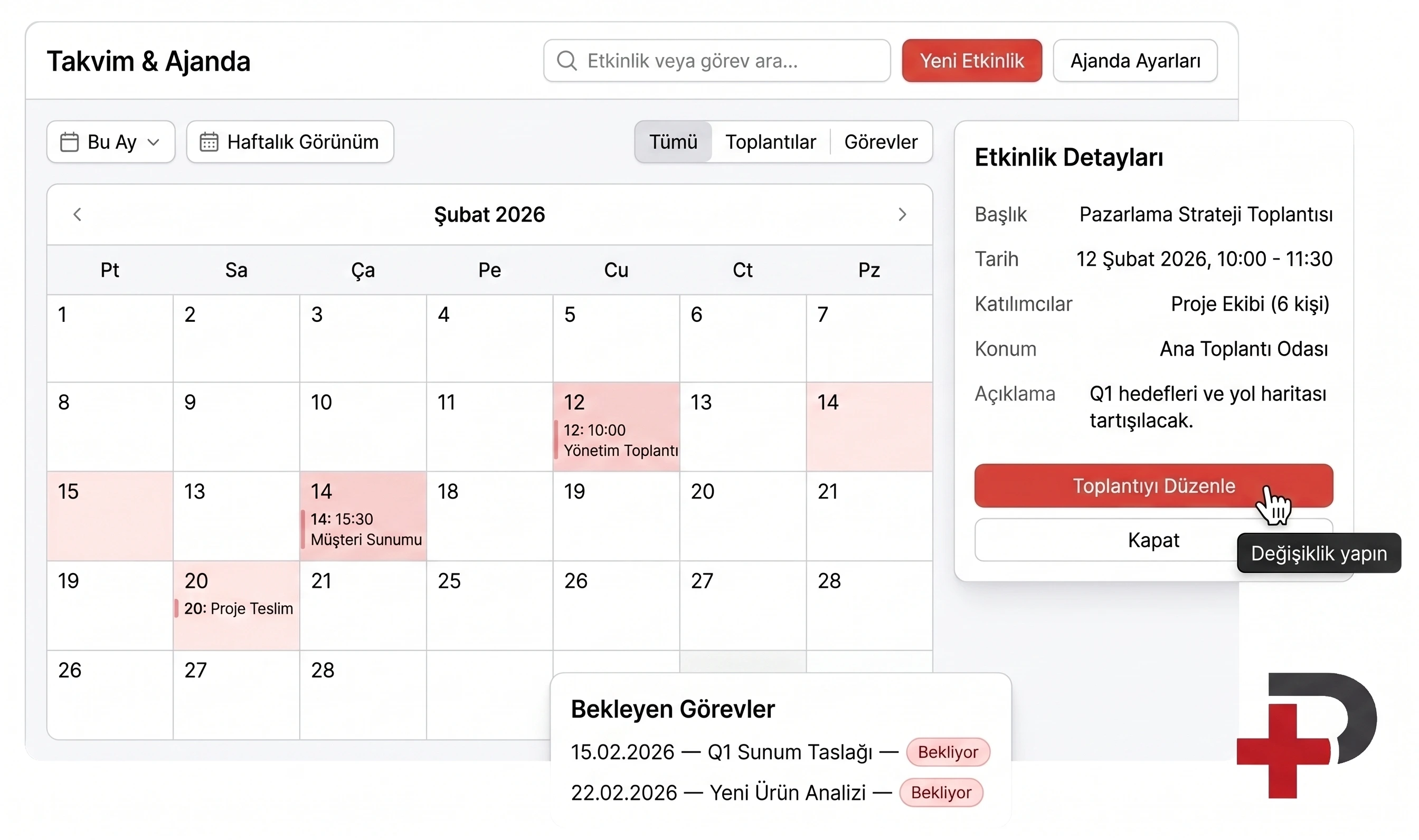
Gün, Hafta ya da Ay Görünümü
Ajandanızı gün, hafta ve ay görünümleri arasında geçirin. Yoğun günleri ve boş zamanları bir bakışta görün, yeni randevuyu boşluğa yerleştirin.
Filtreyle odaklanın
Etkinlik türü, cari ya da kategoriye göre süzün; yalnız ilgilendiğiniz kayıtlar kalsın.
Tek ekranda gün
Randevu, toplantı, vade ve görev aynı takvimde; ayrı listelere bakmazsınız.
Vadeler Takvime Kendiliğinden Düşer
E-Fatura, cari hesap ve çek/senet kayıtlarındaki vade tarihleri ajandaya yansır. Hangi gün ne kadar tahsilat ve ödeme olduğunu takvimde görürsünüz.
Çek ve senet de
Müşteri ve borç çeklerinin vadesi takvimde; çek-senet takibindeki kayıtla aynıdır.
Nakitle birlikte planlayın
Nakit akışınızı günlük planınızla yönetin; ödeme gününü beklenen tahsilata göre ayarlayın.
Zamanı Gelmeden Haber Alın
Her etkinlik ve vade için önceden hatırlatma tanımlayın. Randevu, toplantı ya da ödeme zamanı yaklaşınca bildirim alırsınız; hiçbir işi atlamazsınız.
Telefonunuzda
Mobil uygulamada ajandanız yanınızda; hatırlatmalar telefonunuza bildirim olarak gelir.
Vadeler için de
Yarın ödenecek çek ya da bugün gelecek tahsilat için ayrıca not tutmazsınız.
Görevi Atayın, Yapıldığını Görün
İşi sorumlusu ve tarihiyle bir ekip üyesine atayın. Görev o kişinin ajandasında görünür; tamamlanınca yapıldı olarak işaretlenir.
Ortak ajanda
Yetkilendirdiğiniz kullanıcılarla ortak ajanda kullanın; kimin hangi randevu ya da görevde olduğu tek ekranda.
Açık iş kalmasın
Bekleyen ve yapılan görevler ayrı görünür. Ekibin izin ve mesai bilgisi ise personel takibinde.
Her Müşteri Görüşmesi Kayıt Altında
Ziyaret, telefon görüşmesi ya da toplantıyı ilgili cariye bağlı kaydedin. Ne konuşulduğu ve sonraki adım, müşteriyle birlikte saklanır.
Müşteriyle birlikte
Görüşme notu cari hesaba bağlıdır; müşteriyi arayan ekip arkadaşınız önceki konuşmaları bilir.
Sonraki adımı planlayın
Görüşmede söz verilen işi görev olarak ajandaya ekleyin; takibi unutulmasın.
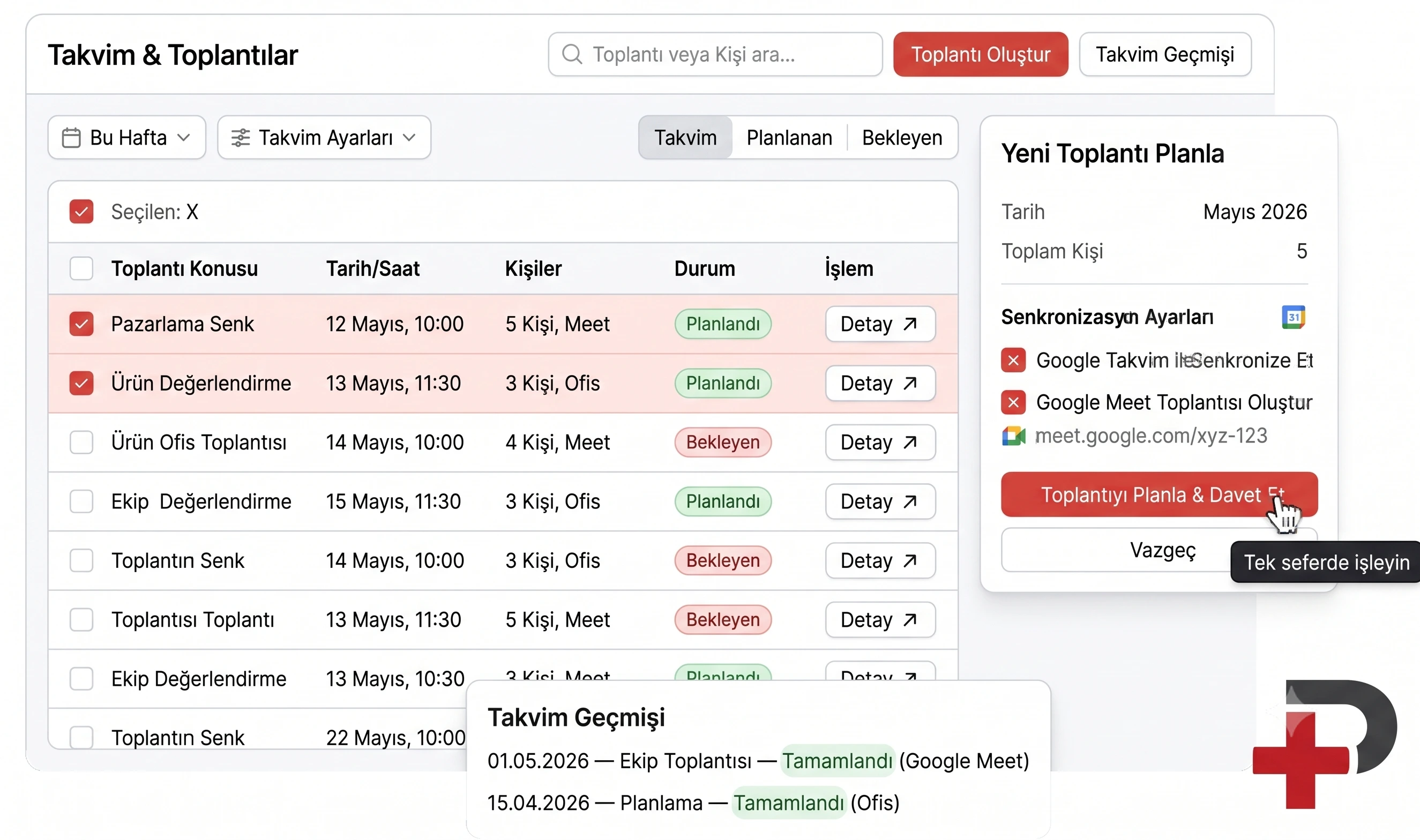
Toplantılar Tek Listede, Katılım Tek Tıkta
Bir etkinlik oluştururken Google Meet ile görüntülü toplantı linkini tek tıkla üretin. Bağlantı etkinliğe ve katılımcılara eklenir; toplantıya doğrudan ajandadan katılırsınız.
Link kopyalamadan
Toplantı linkini başka bir uygulamadan alıp yapıştırmazsınız; etkinlikle birlikte oluşur.
Katılımcılar hazır
Meet bağlantısı katılımcılara kendiliğinden eklenir; kimseye ayrıca mesaj atmazsınız.
Haftalık Tahsilat ve Ödeme Takvimi
Haftanın tahsilat ve ödemelerini girin; günlere dağılsın, her günün gün sonu bakiyesi ve eksiye düşen gün anında görünsün.
Bu haftanız
Varsayılanlar, yukarıdaki örnek haftadır; kendi kalemlerinizi girin.
Kasa ve banka toplamınız; eksi olabilir. Boş bırakırsanız 0 sayılır.
21.600 ya da 21600 yazabilirsiniz; kuruş için virgül (1.250,75). Boş kalem hesaba katılmaz.
- Pzt — Bakiye—
- Sal — Bakiye—
- Çar — Bakiye—
- Per — Bakiye—
- Cum — Bakiye—
- Cmt — Bakiye—
- Paz — Bakiye—
Tahminidir. Hafta başı bakiyesine her gün tahsilatlar eklenir, ödemeler düşülür; bakiye gün sonuna göredir.
Google Takvim ile Çift Yönlü Senkron
Cari Plus'ta oluşturduğunuz etkinlikler Google takviminize, Google'da eklediğiniz etkinlikler Cari Plus ajandasına yansır. Planınız her cihazda güncel kalır.
- Çift yönlü: iki takvim birbirini görür.
- Meet linki: toplantıyla birlikte oluşur.
- Her cihazda: plan güncel kalır.
Günü Randevu ve Vadeyle Geçen İşletmeler
Çeki çok olandan randevusu yoğun olana, sahada ekibi olandan tedarikçisi çok olana.
Toptan ve Dağıtım
Tahsilat günlerini ve müşteri çeki vadelerini takvimde görün; saha ziyaretlerini cariye bağlı kaydedin.
- Vade takvimi
- Ziyaret kaydı
Hizmet ve Danışmanlık
Müşteri randevularını ve Meet toplantılarını tek takvimde yönetin; Google Takvim'iniz güncel kalsın.
- Randevu
- Google Meet
İnşaat ve Proje
Tedarikçi ödemelerini ve borç çeklerini önceden görün; ekibe görev atayıp ilerlemeyi izleyin.
- Ödeme takvimi
- Görev atama
Perakende ve e-Ticaret
Tedarikçi fatura vadelerini kaçırmayın; hatırlatmaları telefonunuzda alın.
- Hatırlatma
- Mobil ajanda
Ajandayı 4 Adımda Kurun
Hesap açmaktan ilk görevi atamaya.
Hesabınızı açın
30 gün ücretsiz; kurulum yok.
Google Takvim'i bağlayın
İsteğe bağlı; çift yönlü.
İlk etkinliği ekleyin
Randevu, toplantı ya da görev.
Ekibinizi ekleyin
Görev atayın, yetki verin.
Dağınık Takip mi, Cari Plus Ajanda mı?
Aynı haftanın not defteri ve ayrı takvimlerle, bir de Cari Plus ajandasıyla yönetilişi.
| Konu | Dağınık takip | Cari Plus ajanda |
|---|---|---|
| Vade takibi | Not defterinde ya da akılda | Fatura ve çekten takvime kendiliğinden düşer |
| Tahsilat günü | Ekstreye bakınca fark edilir | Hangi gün ne kadar geleceği takvimde |
| Hatırlatma | Telefon alarmı ayrıca kurulur | Etkinlik ve vade için önceden bildirim |
| Takvim | Google ayrı, muhasebe ayrı | Çift yönlü senkronla tek plan |
| Toplantı linki | Başka uygulamadan kopyalanır | Etkinlikle birlikte Meet linki |
| Görevler | Mesajla verilir, takibi kaybolur | Kişiye atanır, yapıldı işaretlenir |
| Müşteri görüşmesi | Ne konuşulduğu unutulur | Cariye bağlı görüşme kaydı |
Ajanda; çek-senet takibi, cari takibi ve nakit akışıyla aynı vade kayıtlarına bakar.
Birlikte Çalışan Modüller
Bu modülle aynı veriyi paylaşan Cari Plus modülleri; tek platformda, tek hesapla.
Ajanda Hakkında Sık Sorulan Sorular
Etkinlik ve randevu, vade takvimi, hatırlatma, Google Calendar ve Meet, görev, görüşme kaydı ve mobil kullanım hakkında en çok merak edilenler.
-
1. Ajandada nasıl özel etkinlik veya randevu oluştururum?
Cari Plus ajandasında tarih ve saati seçip başlık, açıklama, konum ve ilgili cari/müşteri ile bir etkinlik veya randevu oluşturabilirsiniz. Etkinlikleri renklendirip kategorilere ayırabilir, günlük, haftalık ve aylık görünümlerde tüm planınızı tek ekrandan yönetebilirsiniz.
-
2. Tahsilat ve ödemelerim ajandada görünür mü?
Evet. Vadesi gelen tahsilatlarınız, ödemeleriniz ve çek/senet vadeleri ajandanıza otomatik düşer; hangi gün ne kadar tahsilat veya ödeme olduğunu takvim üzerinde net görürsünüz. Böylece nakit akışınızı günlük planınızla birlikte yönetirsiniz.
-
3. Ajandadaki tahsilat ve ödemeler hangi kayıtlardan gelir?
Faturalardaki vade tarihlerinden, cari hesap hareketlerinden ve çek/senet vadelerinden gelir. Bu kayıtlar oluştukça ajandaya kendiliğinden düşer; ayrıca girmeniz gerekmez.
-
4. Vadesi gelen fatura ve çek/senetler ajandaya otomatik düşer mi?
Evet. E-Fatura, cari hesap ve çek/senet modüllerindeki vade tarihleri ajandaya otomatik yansır. Yaklaşan vadeleri takvimde görür, ilgili tahsilat veya ödemeyi zamanında planlarsınız.
-
5. Etkinlikler için hatırlatma alabilir miyim?
Evet. Her etkinlik ve vade için önceden hatırlatma tanımlayabilirsiniz; randevu, toplantı veya ödeme zamanı yaklaştığında bildirim alarak hiçbir işi atlamazsınız.
-
6. Ajandayı telefondan kullanabilir miyim?
Evet. Cari Plus mobil uygulamasında ajandanızı görür, etkinlik ve görevlerinizi takip edersiniz; hatırlatmalar telefonunuza bildirim olarak gelir.
-
7. Ajandamı Google Calendar ile senkronize edebilir miyim?
Evet. Cari Plus ajandasını Google Calendar hesabınızla çift yönlü senkronize edebilirsiniz. Cari Plus'ta oluşturduğunuz etkinlikler Google takviminize, Google'da eklediğiniz etkinlikler de Cari Plus ajandasına yansır; tüm planınız her cihazda güncel kalır.
-
8. Google Meet ile toplantı linki oluşturabilir miyim?
Evet. Bir etkinlik oluştururken Google Meet entegrasyonuyla tek tıkla görüntülü toplantı linki üretebilirsiniz. Oluşan Meet bağlantısı etkinliğe ve katılımcılara otomatik eklenir; toplantıya doğrudan ajandadan katılırsınız.
-
9. Google hesabı bağlamadan ajandayı kullanabilir miyim?
Evet. Ajanda Cari Plus içinde tek başına çalışır. Google Calendar senkronizasyonu ve Meet linki isteğe bağlıdır; dilediğiniz zaman bağlarsınız.
-
10. Ajandayı günlük, haftalık ve aylık görüntüleyebilir miyim?
Evet. Ajandanızı gün, hafta ve ay görünümleri arasında geçiş yaparak inceleyebilirsiniz. Etkinlik türü, cari veya kategoriye göre filtreleyerek yoğun günlerinizi ve boş zamanlarınızı kolayca planlarsınız.
-
11. Ajandamı ekibimle paylaşabilir miyim?
Evet. Yetkilendirdiğiniz kullanıcılarla ortak ajanda kullanabilir; etkinlikleri ekip üyelerine atayabilir ve kimin hangi randevu veya görevde olduğunu tek ekrandan takip edebilirsiniz.
-
12. Ekibime görev atayabilir miyim?
Evet. Görevi oluştururken sorumlu kişiyi ve tarihi seçersiniz; görev o kişinin ajandasında görünür. Kimde hangi işin olduğunu tek ekrandan izlersiniz.
-
13. Görevin yapıldığını nasıl işaretlerim?
Görev tamamlanınca yapıldı olarak işaretlenir. Bekleyen ve yapılan görevler ayrı görünür; açık kalan işi kolayca fark edersiniz.
-
14. Müşteri ziyaretini ya da telefon görüşmesini kaydedebilir miyim?
Evet. Ziyaret, arama ya da toplantıyı ilgili cariye bağlı bir görüşme kaydı olarak eklersiniz; ne konuşulduğunu ve sonraki adımı not düşersiniz.
-
15. Bir müşteriyle geçmiş görüşmelerime nasıl ulaşırım?
Görüşme kayıtları ilgili cariye bağlı tutulur; o müşteriyle yapılan ziyaret, arama ve toplantı notlarına cari üzerinden ulaşırsınız. Müşteriyi arayan ekip arkadaşınız da önceki konuşmaları bilir.
-
16. Haftalık tahsilat ve ödeme takvimi aracı ne gösterir?
Hafta başı bakiyenizi ve haftanın tahsilat ile ödemelerini girersiniz; araç bunları günlere dağıtır, her günün hareketini ve gün sonu bakiyesini gösterir. Bakiyenin eksiye düştüğü gün işaretlenir. Sonuç tahminidir.
Aradığınız cevabı bulamadınız mı?
Tüm SSS'leri Görüntüle Tüm SSS'leri Görüntüle